投稿フォーム
スポンサードリンク
美崎ひろむ
15号さん
画像つきで詳しくありがとうございます!
なるほど、こうやってみると
一括で管理できるのですね。
今まで◀ この記号のところをレイヤーパレットなどで
隠れていて操作したことがなかったです…(>_<)
15号さんもみのるあんさんも、こうやって一括で管理して
いるのですね。
とても為になります(*^_^*)
やはりデジタルを使っている人の意見が聞けると
助かります。
次から「新規作成」の手間が省けますね。
本当に何度もありがとうございます。
コミスタの話から外れまして、
ネイル用品で作ったバラの花の写真を
後日 載せる予定なので(漫画と全然関係なくてごめんなさい)、
その時は必要な方に差し上げる予定です。
画像つきで詳しくありがとうございます!
なるほど、こうやってみると
一括で管理できるのですね。
今まで◀ この記号のところをレイヤーパレットなどで
隠れていて操作したことがなかったです…(>_<)
15号さんもみのるあんさんも、こうやって一括で管理して
いるのですね。
とても為になります(*^_^*)
やはりデジタルを使っている人の意見が聞けると
助かります。
次から「新規作成」の手間が省けますね。
本当に何度もありがとうございます。
コミスタの話から外れまして、
ネイル用品で作ったバラの花の写真を
後日 載せる予定なので(漫画と全然関係なくてごめんなさい)、
その時は必要な方に差し上げる予定です。
美崎ひろむ
みのるあんさん、和田会長、ありがとうございます!
コミスタの保存方法、みのるあんさんの教えてくれた
やりかたで、ちょっとやってみました。
たとえば、5ページで作品を描くとすると
新規作成→5ページ→ok→
1ページ目の原稿を描く→「すべてに保存」→
CDにフォルダが出来たので、その中のpage2を選んで2ページ目を描く…
このやりかたで合っていますでしょうか?
なるほど、これだと作品のフォルダが出来て
まとめてくれるのですね(^。^)
うわあ、目からうろこが落ちたような感じです!
ありがとうございます!
和田会長もブログの紹介をありがとうございました。
見てきました~。
「ゆる家族」、watermanさんのブログですか!
絵柄がすこし変わったかな?
楽しく読んできました。
うちの家族ネタがあるかなと、ざっと紙に書いてみたら
ネタが出る出る…(^○^)
ブログだと基本4コマなのでしょうか?
鴻池 剛さんのウッドブックみたいな漫画は
ブログに入りきらな…
あっ、鴻池 剛さんはツイッターだからなのか…
始める前からあれこれ考えても
しょうがないですね(>_<)
pixv、みなさん結構されてるんですね!
和田会長同様、本格的に私も登録しようかな…。
コミスタの保存方法、みのるあんさんの教えてくれた
やりかたで、ちょっとやってみました。
たとえば、5ページで作品を描くとすると
新規作成→5ページ→ok→
1ページ目の原稿を描く→「すべてに保存」→
CDにフォルダが出来たので、その中のpage2を選んで2ページ目を描く…
このやりかたで合っていますでしょうか?
なるほど、これだと作品のフォルダが出来て
まとめてくれるのですね(^。^)
うわあ、目からうろこが落ちたような感じです!
ありがとうございます!
和田会長もブログの紹介をありがとうございました。
見てきました~。
「ゆる家族」、watermanさんのブログですか!
絵柄がすこし変わったかな?
楽しく読んできました。
うちの家族ネタがあるかなと、ざっと紙に書いてみたら
ネタが出る出る…(^○^)
ブログだと基本4コマなのでしょうか?
鴻池 剛さんのウッドブックみたいな漫画は
ブログに入りきらな…
あっ、鴻池 剛さんはツイッターだからなのか…
始める前からあれこれ考えても
しょうがないですね(>_<)
pixv、みなさん結構されてるんですね!
和田会長同様、本格的に私も登録しようかな…。
15号
 こんにちは
こんにちは>美崎さん
2ページ目で新規作成…にもしやと思ったので。
まとはずれなお節介でしたらごめんなさい(よく怒られるw)
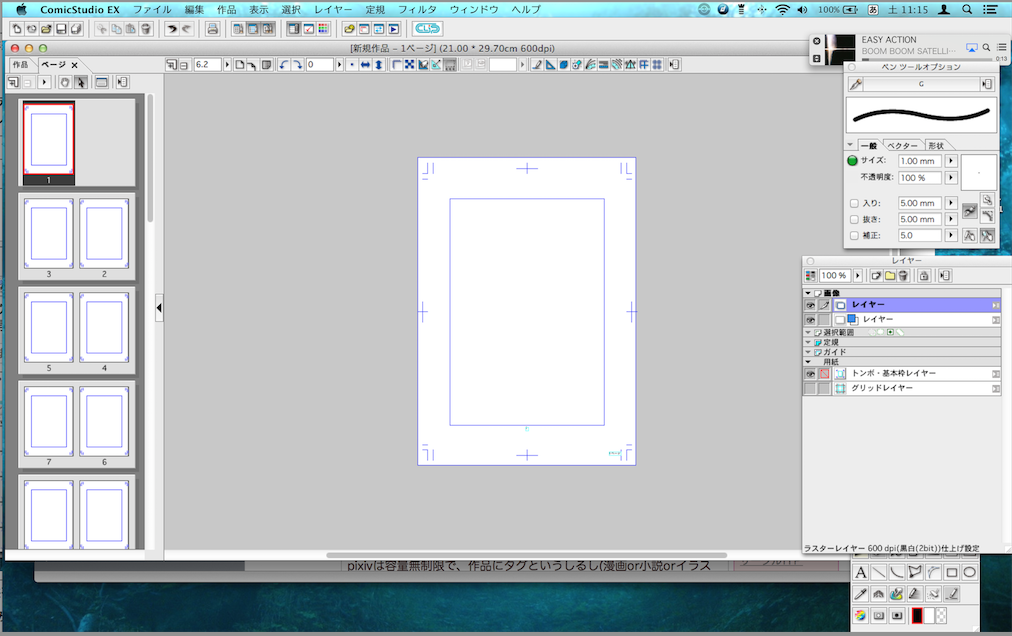
「作品」で新規作成すると、拡張子がcstのファイルと決めたページ分のページフォルダとが入った作品フォルダが作られるはずなので、次回からはその作品フォルダのcstファイルを開くと一括で管理しながら描けます。
15号の例。
新規作成→作品→ページ数32・右綴じ・開始ページ左・単ページ、みたいに決めて作品ファイルを作ります。
1ページ目をダブルクリックで↑の画像の状態。
左側の作品ページは、▶がウインドウ左端真ん中にあると思うのでそれで出し入れ出来ます。
もしくはバーに作品タブとページタブがあるのでそれでも切り替えできます。
作品ページの上のほうの「▶目」みたいなアイコンの項目から好きなページを見開きにも出来ます。
長々とすみませんでした(;´Д`)ハァハァ
保存、そうだったのですね(^_^;
みのるあんさんのようにDVDもありですが、外付けHDDやフラッシュメモリ(USBメモリ)という手もあります。
大容量でなければ今は比較的安価かと思います。
15号は不測の事態が怖いのでこまめにPC保存しながら描いております|Д`;)))では〜
サークル代表和田カヲル
ネットで漫画、
日々のエピソードを描くのでしたら、
ブログも手軽にやれるかな、と思います。
ご参考までに…↓
「ゆる家族(仮)」http://ameblo.jp/watermanwork/
watermanさんのブログです(^-^)/
「花福日記」http://ameblo.jp/hanafukukozaru/
花屋さんのブログです(^-^)/
ブログランキングサイトをご覧になると、
いろんなジャンルの人気ブログが見れるので
面白いですよ^_^
「日本ブログ村」http://www.blogmura.com/
「人気ブログランキング」http://blog.with2.net/
pixiv、皆さんされてるんですね(^∇^)
私も登録しようかしら(^∇^)
日々のエピソードを描くのでしたら、
ブログも手軽にやれるかな、と思います。
ご参考までに…↓
「ゆる家族(仮)」http://ameblo.jp/watermanwork/
watermanさんのブログです(^-^)/
「花福日記」http://ameblo.jp/hanafukukozaru/
花屋さんのブログです(^-^)/
ブログランキングサイトをご覧になると、
いろんなジャンルの人気ブログが見れるので
面白いですよ^_^
「日本ブログ村」http://www.blogmura.com/
「人気ブログランキング」http://blog.with2.net/
pixiv、皆さんされてるんですね(^∇^)
私も登録しようかしら(^∇^)
みのるあん
美咲様
こんばんは。
ネットに漫画をアップする件、興味深く拝見しました。
私は二次創作を、ブログとpixivにてアップしています。
アナログ原稿をネットにアップする時は、スキャンした画像をPhotoshopなど(コミスタやクリスタでも可能と思います)で、推奨されてるぐらいに解像度とサイズ調整しています。サイズ調整は冬記さん、15号さんが書かれていた方法と同じです。
ブログはサイトのデザインが自由にできて、慣れると更新しやすいのですが、アップできる総データ量に限りがあるので気をつけています。
pixivは容量無制限で、作品にタグというしるし(漫画or小説orイラスト、オリジナルか版権、具体的な作品内容など)をつけておくと、そのジャンルが読みたい方に見てもらいやすいです。
ウェブにアップするようになってだいぶたちますが、いまだに四苦八苦してます(^^;; 最初は小さめのイラストをアップして練習したり、読みやすいな〜と思った方のサイズを参考にさせて頂いていたりしました。
アップされたらぜひ拝見させて頂きたいです!
*\(^o^)/*応援しております!
こんばんは。
ネットに漫画をアップする件、興味深く拝見しました。
私は二次創作を、ブログとpixivにてアップしています。
アナログ原稿をネットにアップする時は、スキャンした画像をPhotoshopなど(コミスタやクリスタでも可能と思います)で、推奨されてるぐらいに解像度とサイズ調整しています。サイズ調整は冬記さん、15号さんが書かれていた方法と同じです。
ブログはサイトのデザインが自由にできて、慣れると更新しやすいのですが、アップできる総データ量に限りがあるので気をつけています。
pixivは容量無制限で、作品にタグというしるし(漫画or小説orイラスト、オリジナルか版権、具体的な作品内容など)をつけておくと、そのジャンルが読みたい方に見てもらいやすいです。
ウェブにアップするようになってだいぶたちますが、いまだに四苦八苦してます(^^;; 最初は小さめのイラストをアップして練習したり、読みやすいな〜と思った方のサイズを参考にさせて頂いていたりしました。
アップされたらぜひ拝見させて頂きたいです!
*\(^o^)/*応援しております!
美崎ひろむ
冬記さん、15号さん、再びありがとうございます。
冬記さんは実際に操作しながらレスをくださったのですね。
書きだし設定!
久しぶりにコミスタの説明書を見ました(もっと早く見ろよってことですが汗)
私もお二方のレスを見ながらコミスタで操作してみました。
なるほどなるほど、「書きだし」でjpegを選ぶと「圧縮」が
出てきました!これで送りたい所へ送れるのですね。
わー!本当にありがとうございます!
書きだしは、今まで全く使ったことがなかったので感謝です!コミスタの説明書よりお二方の説明の方が
分かりやすかったです。
15号さん、CDに保存しているのは、
パソコンが重くなるのを防ぐためです。
30ページ作品だと700MBのCD1枚に収まりきらず、
2枚に分けて保存しています…が。
常々、自分の保存方法がこれで合っているのかどうか
疑問です。
1ページ1ページ保存しているので(描いては保存、の繰り返し)、もっと1作品としてギュっと圧縮して保存できないかと思っております。
コミスタの説明書を見ると、
見開きで描いた原稿の様子がちょくちょく出てきますが、
そのように出来ないのです。
いや、もしかして、描く段階から違っているのかも…
新規作成→作品→30ページ→1ページ目をダブルクリック。
新しいページを描く度に、次も、新規作成→作品→2ページ目をダブルクリック。
こうやって書くと物凄い手間ですね。
何か正解があればなあ…といつも思っています。
pixvも視野に入れて考えていきたいと思います。
ありがとうございました。
冬記さんは実際に操作しながらレスをくださったのですね。
書きだし設定!
久しぶりにコミスタの説明書を見ました(もっと早く見ろよってことですが汗)
私もお二方のレスを見ながらコミスタで操作してみました。
なるほどなるほど、「書きだし」でjpegを選ぶと「圧縮」が
出てきました!これで送りたい所へ送れるのですね。
わー!本当にありがとうございます!
書きだしは、今まで全く使ったことがなかったので感謝です!コミスタの説明書よりお二方の説明の方が
分かりやすかったです。
15号さん、CDに保存しているのは、
パソコンが重くなるのを防ぐためです。
30ページ作品だと700MBのCD1枚に収まりきらず、
2枚に分けて保存しています…が。
常々、自分の保存方法がこれで合っているのかどうか
疑問です。
1ページ1ページ保存しているので(描いては保存、の繰り返し)、もっと1作品としてギュっと圧縮して保存できないかと思っております。
コミスタの説明書を見ると、
見開きで描いた原稿の様子がちょくちょく出てきますが、
そのように出来ないのです。
いや、もしかして、描く段階から違っているのかも…
新規作成→作品→30ページ→1ページ目をダブルクリック。
新しいページを描く度に、次も、新規作成→作品→2ページ目をダブルクリック。
こうやって書くと物凄い手間ですね。
何か正解があればなあ…といつも思っています。
pixvも視野に入れて考えていきたいと思います。
ありがとうございました。
15号
 こんにちは。
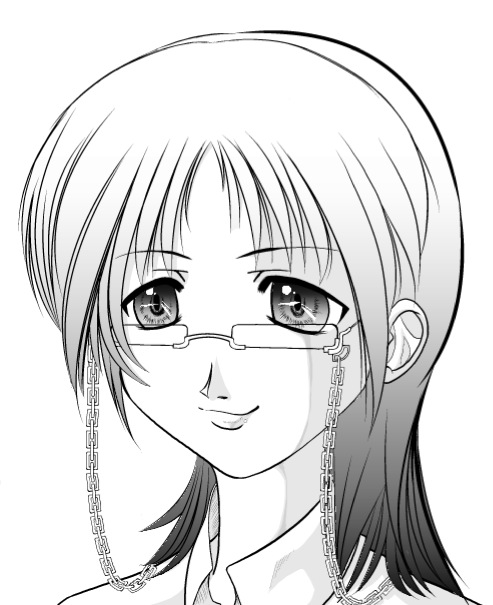
どの絵をアップしたのか忘れるほどにはバカです(´∀`)
全部COに送ってる絵ですが(;゚∀゚)
>美崎さん
CDに保存。のとこ。
普通にPCに保存、たまに外付けにバックアップでじゅうぶんと思うのですが理由があるのかしら。
pixiv一応使ってます(塩漬け状態(´ε`;))
眺めるだけでも試しに登録してみては?
作品の投稿。
コミスタの「(ピクセル)描き出し」でpixivの規定に沿う(サイズ・ファイル形式など)画像ファイルを作ります。モアレ具合なども確認。
pixivの投稿の流れに沿って作品のファイルを選んで色々チェック入れて投稿するだけです。
ネットを介するのはトラブルもありますが頑張って下され∠( ゚ω゚)/
冬記
こんばんは。
自分でも使うかもしれない(と、言ってしまった時は大体使わないで終わってしまいますが(^^;))ので、ちょっとクリップスタジオをいじってみました。
マンガごっちゃの投稿用のデータ処理、多分こうではないか??と思います、ただしクリップスタジオの場合ですが。
1.保存したファイル(原稿)をクリップスタジオで開く。
2.「ファイル」を左クリックして「画像を統合して保存」にカーソルを当てると右横に「jpg~」等表示されるので、jpgかpng・psdのいずれかを選んで左クリックする。
3.ファイル名を入れる。(ここはマンガごっちゃの規定に沿って入れる)
4.「~書き出し設定」→「出力サイズ」→「出力サイズ指定」に印をつけると、「幅」「高さ」の右横にある単位をクリックして「px」にし、「幅」「高さ」を規定サイズか好みのサイズに調整する。
5.「書き出し設定」右上の「OK」を押せばファイルが保存されます。
6.保存したファイルにカーソルを当て右クリック、次に「送る」にカーソルを当てると「圧縮(zip形式)フォルダー」が表示されるので、そこをクリックするとファイルが入ったzip形式のフォルダーが出来ます。フォルダー名を規定に沿って入力し、同じように作ったファイルを入れていきます。
恐らくこんな流れだと思うのですが間違っているかもしれないので、お気づきの方がいらっしゃいましたらご指摘いただければ幸いです。
自分でも使うかもしれない(と、言ってしまった時は大体使わないで終わってしまいますが(^^;))ので、ちょっとクリップスタジオをいじってみました。
マンガごっちゃの投稿用のデータ処理、多分こうではないか??と思います、ただしクリップスタジオの場合ですが。
1.保存したファイル(原稿)をクリップスタジオで開く。
2.「ファイル」を左クリックして「画像を統合して保存」にカーソルを当てると右横に「jpg~」等表示されるので、jpgかpng・psdのいずれかを選んで左クリックする。
3.ファイル名を入れる。(ここはマンガごっちゃの規定に沿って入れる)
4.「~書き出し設定」→「出力サイズ」→「出力サイズ指定」に印をつけると、「幅」「高さ」の右横にある単位をクリックして「px」にし、「幅」「高さ」を規定サイズか好みのサイズに調整する。
5.「書き出し設定」右上の「OK」を押せばファイルが保存されます。
6.保存したファイルにカーソルを当て右クリック、次に「送る」にカーソルを当てると「圧縮(zip形式)フォルダー」が表示されるので、そこをクリックするとファイルが入ったzip形式のフォルダーが出来ます。フォルダー名を規定に沿って入力し、同じように作ったファイルを入れていきます。
恐らくこんな流れだと思うのですが間違っているかもしれないので、お気づきの方がいらっしゃいましたらご指摘いただければ幸いです。
スポンサードリンク